
在MFC项目中使用Google Earth COM API示例
这是“在.NET平台使用GE COM API示例”的衍生版本,这里将介绍如何在MFC中使用.
以MFC对话框程序为例说明,最终效果如下
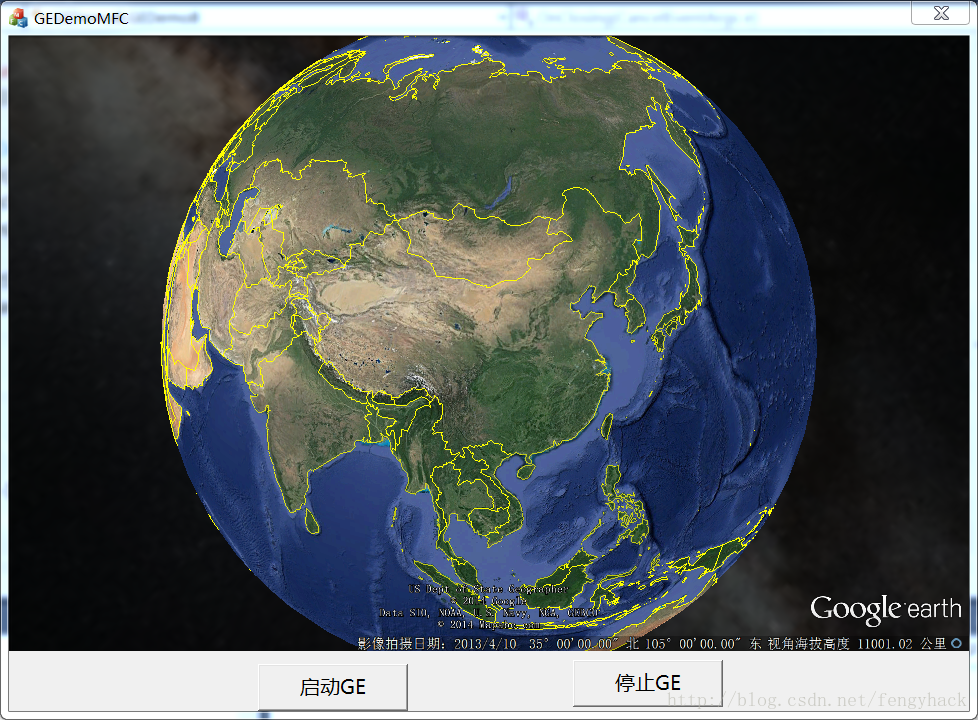
下面逐步介绍
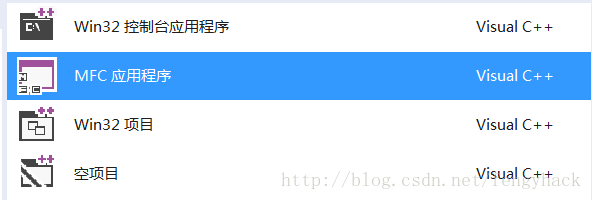
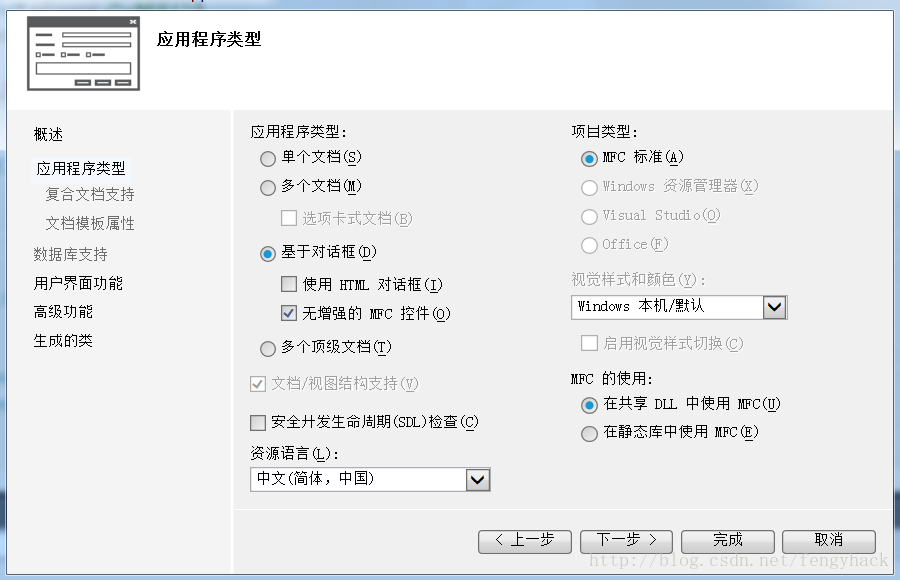
1、首先新建一个给予对话框的MFC应用程序
2、接下来修改部分元素
生成项目之后,将对话框上的静态文字控件删除,
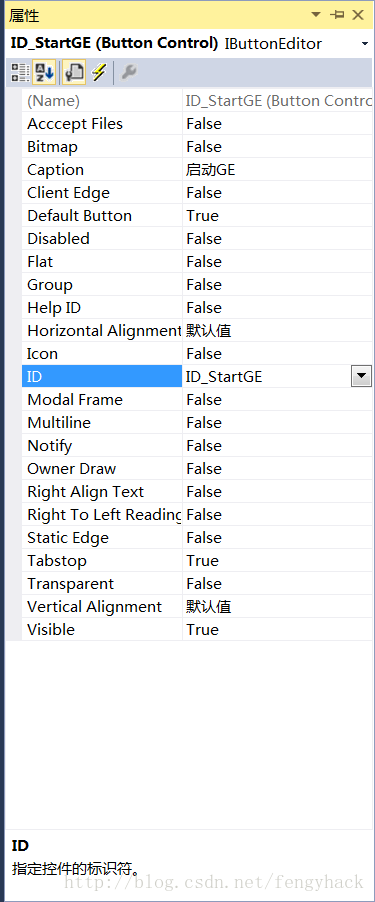
修改OK(确定)和Cancel(取消)按钮(选中控件打开属性对话框)如下:
左:【确定】按钮原始ID为IDOK,修改为ID_StartGE
右:【取消】按钮IDCANCEL —> ID_StopGE
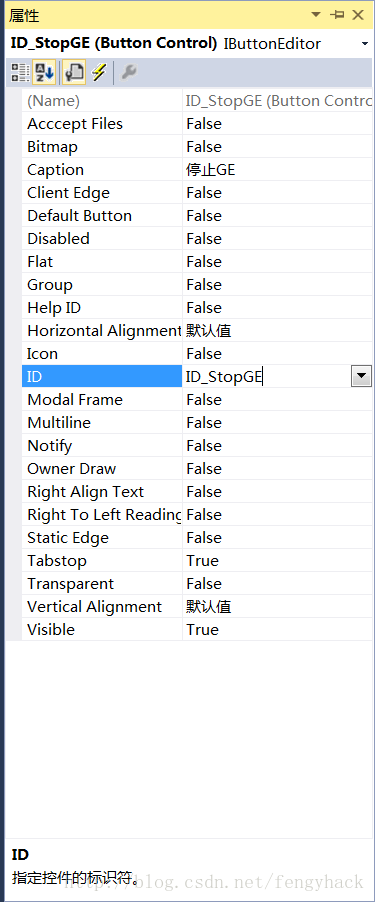
3、添加消息响应
然后分别添加这两个按钮的单击事件响应(在资源编辑器界面双击该按钮即可),
具体稍后再完善函数代码
然后添加对话框的WM_CLOSE消息响应
(选中对话框打开属性窗口,切换到【事件】标签然后添加):
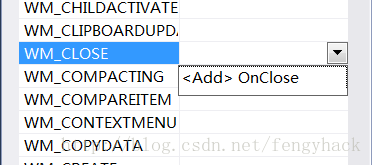
稍后再完善代码
4、添加GE代码
然后添加两个文件GoogleEarth.h和GoogleEarth.cpp
方法一:新建源代码文件然后完善代码
方法二:将这两个源代码文件拷贝到项目中(添加到项目,如下图)
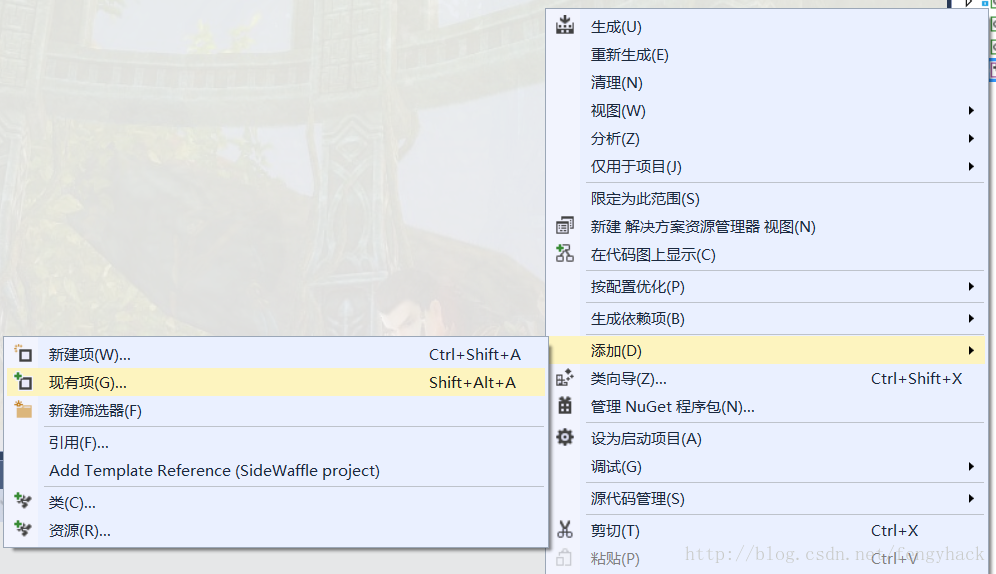
选择这两个文件并添加
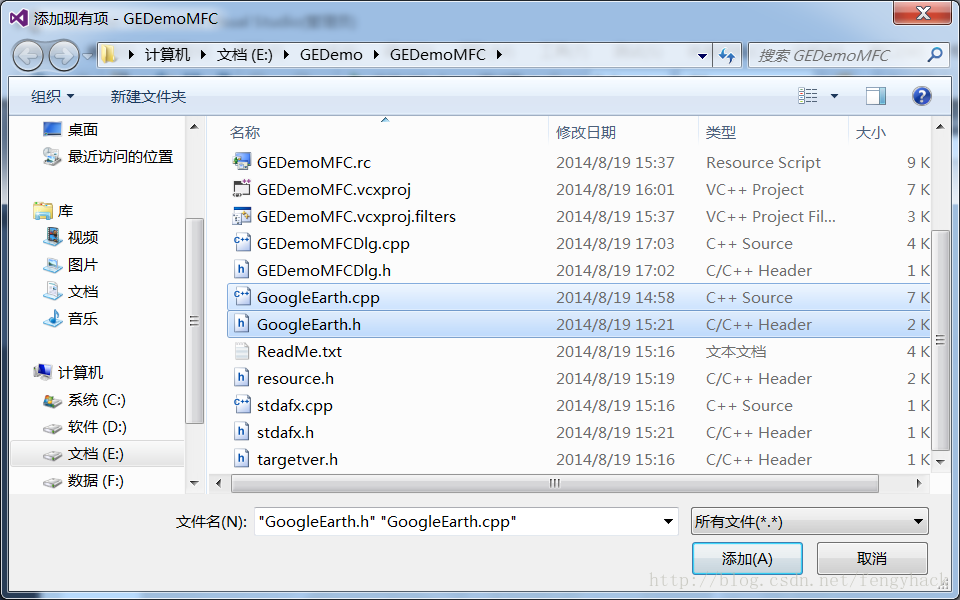
5、添加GE CLSID
接下来,在StdAfx.h文件中添加

另外注意,请确保在GoogleEarth.cpp中已添加标准头文件(#include "stdafx.h")
然后就可以开始正式行动了。
6、COM初始化与退出
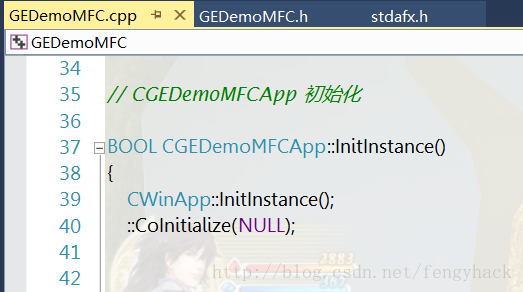
在App类(假设你的项目为GEDemoMFC,那么默认的类名CGEDemoMFCApp)中重写两个函数
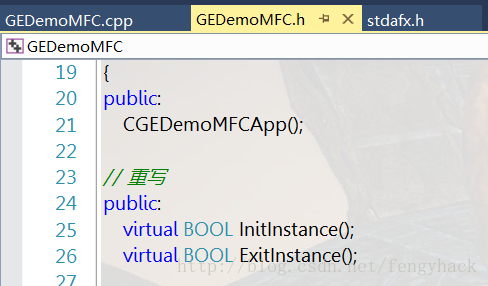
在InitInstance()函数中添加 ::CoInitalize(NULL)
在ExitInstance()中添加::CoUninitialize()
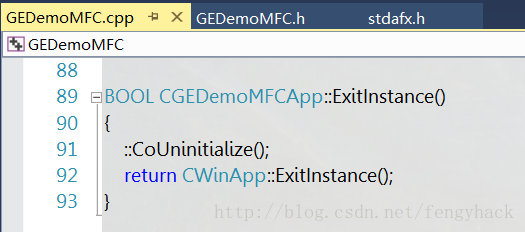
其中CoInitialize是为了可以创建GE COM对象以便使用
7、添加GE变量及函数
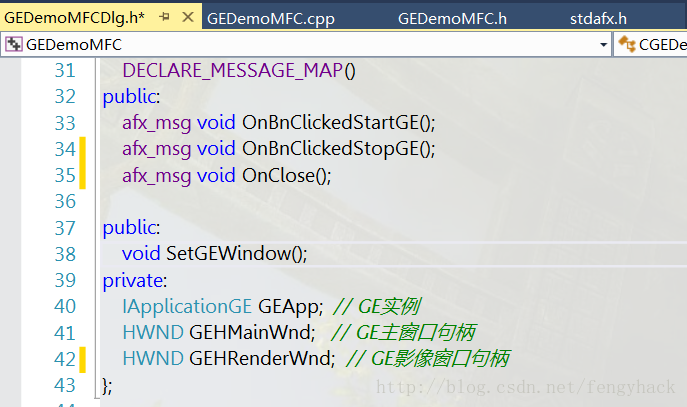
首先,在Dialog类(CGEDemoMFCDlg)的头文件中添加
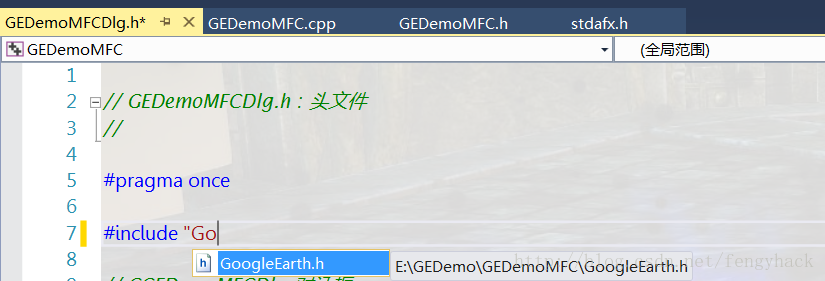
添加IApplicationGE,GE Hwnd变量及辅助函数SetGEWindow():
8、编写实现代码
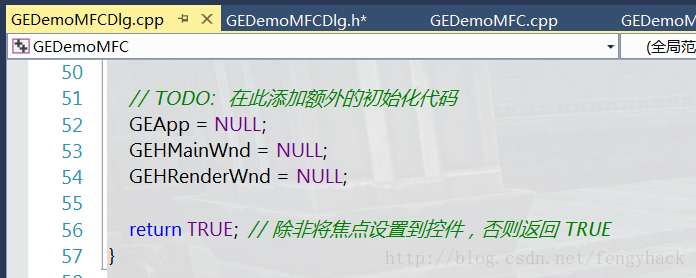
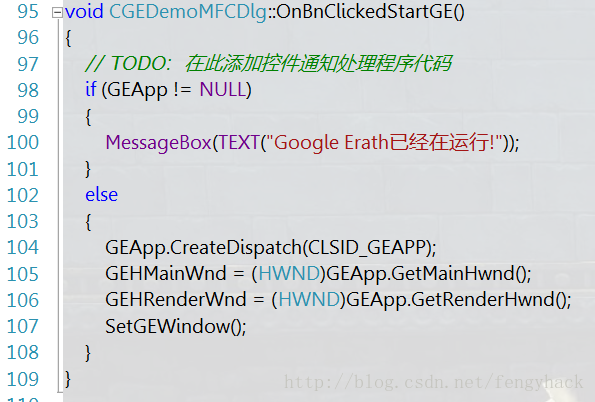
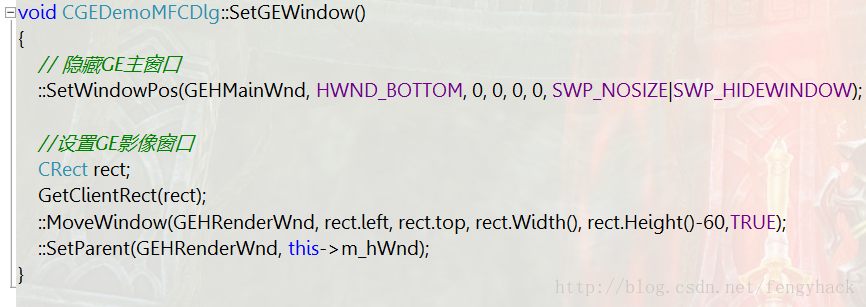
转到实现文件,完善各个部分的代码
其他就不截图了,参看代码
在对话框类(CGEDemoMFCDlg)中完善代码
初始化OnInitDialog函数
BOOL CGEDemoMFCDlg::OnInitDialog()
{
	CDialog::OnInitDialog();

	// ...
	// TODO:  在此添加额外的初始化代码
	GEApp = NULL;
	GEHMainWnd = NULL;
	GEHRenderWnd = NULL;

	return TRUE;
}
按钮StartGE单击事件响应
void CGEDemoMFCDlg::OnBnClickedStartGE()
{
	// TODO:  在此添加控件通知处理程序代码
	if (GEApp != NULL)
	{
		MessageBox(TEXT("Google Erath已经在运行!"));
	}
	else
	{
		GEApp.CreateDispatch(CLSID_GEAPP);
		GEHMainWnd = (HWND)GEApp.GetMainHwnd();
		GEHRenderWnd = (HWND)GEApp.GetRenderHwnd();
		SetGEWindow();
	}
}按钮StopGE单击事件响应void CGEDemoMFCDlg::OnBnClickedStopGE()
{
// TODO: 在此添加控件通知处理程序代码
if (GEApp == NULL)
{
MessageBox(TEXT("Google Erath尚未启动!"));
}
else
{
::SendMessage(GEHMainWnd, WM_CLOSE, 0, 0);
GEApp.ReleaseDispatch();
GEApp = NULL;
}
}关闭窗口WM_CLOSE消息响应void CGEDemoMFCDlg::OnClose()
{
// TODO: 在此添加消息处理程序代码和/或调用默认值
if (GEApp != NULL)
{
::SendMessage(GEHMainWnd, WM_CLOSE, 0, 0);
GEApp.ReleaseDispatch();
}
CDialog::OnClose();
}SetGEWindow函数void CGEDemoMFCDlg::SetGEWindow()
{
// 隐藏GE主窗口
::SetWindowPos(GEHMainWnd, HWND_BOTTOM, 0, 0, 0, 0, SWP_NOSIZE|SWP_HIDEWINDOW);
//设置GE影像窗口
CRect rect;
GetClientRect(rect);
::MoveWindow(GEHRenderWnd, rect.left, rect.top, rect.Width(), rect.Height()-60,TRUE);
::SetParent(GEHRenderWnd, this->m_hWnd);
}
在CGEDemoMFCApp类中添加如下代码
InitInstance函数
BOOL CGEDemoMFCApp::InitInstance()
{
	CWinApp::InitInstance();
	::CoInitialize(NULL);
	// ...
	return FALSE;
}ExitInstance函数BOOL CGEDemoMFCApp::ExitInstance()
{
::CoUninitialize();
return CWinApp::ExitInstance();
}
在StdAfx.h中添加Google IApplication ClassID
// Google Earth CLSID
static const CLSID CLSID_GEAPP =
	{ 0x8097D7E9, 0xDB9E, 0x4AEF,
	  { 0x9B, 0x28, 0x61, 0xD8, 0x2A, 0x1D, 0xF7, 0x84 } };
启动之后如下图
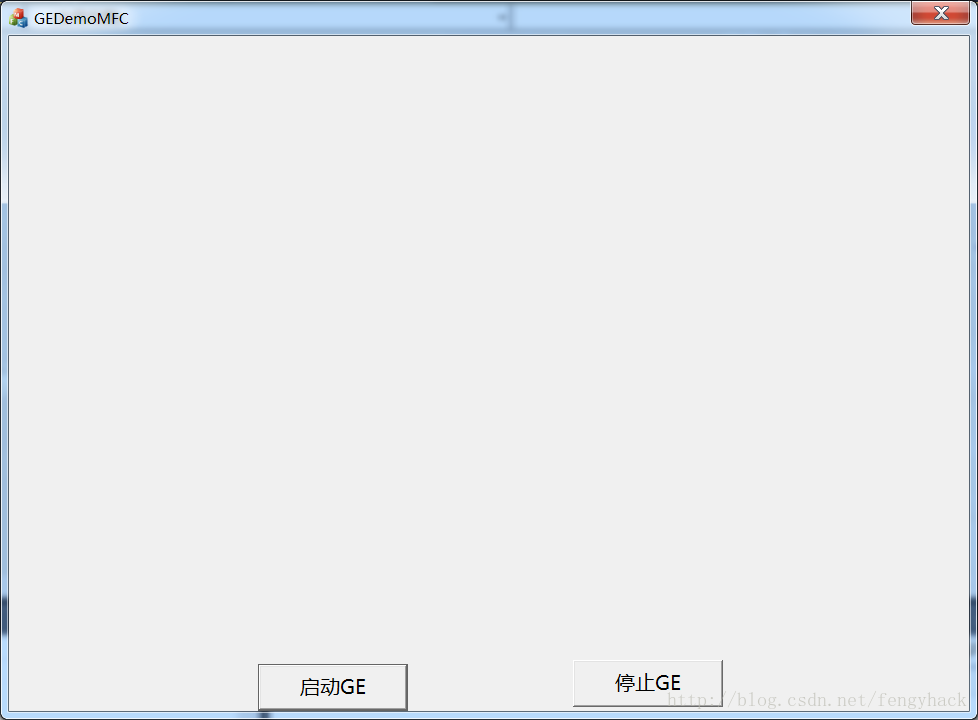
点击“启动GE”就能看到本文开头那张截图的效果了。
最后附上GoogleEarth.h和GoogleEarth.cpp的下载链接
点此领取楼主 (ORhttp://blog.csdn.net/fengyhack/article/details/38685157)
- 上一篇: 谷歌地球API开发者指南(高级)
- 下一篇: Google Earth 安装及查看